Protocolos e números de porta de cliente de email
visão global

Este artigo é complementar ao artigo de visão geral da configuração do cliente de email . Verifique primeiro o artigo 'Configuração do cliente de email' para obter uma visão geral sobre como configurar seu email no cliente de email escolhido:
Na maioria das vezes, seu cliente de email definirá automaticamente valores de porta segura para você. No entanto, se o seu cliente faz com que você insira esses valores de porta manualmente, visualize as informações abaixo para determinar os valores corretos.
Os números de porta que você define determinam o protocolo (IMAP ou POP) que seu cliente de email usa. Existem quatro opções básicas. O IMAP seguro é a configuração recomendada:
- IMAP (seguro) - RECOMENDADO
- IMAP (inseguro)
- POP3 (seguro)
- POP3 (inseguro)
Siga as etapas abaixo para escolher quais números de protocolo e porta você deseja usar para se conectar ao seu servidor de correio.
Etapa 1 - Decida entre POP3 ou IMAP
POP3 e IMAP são duas maneiras diferentes de verificar e-mails. Um programa de cliente de email se conecta ao servidor de email usando POP3 ou IMAP. Todas as contas de correio do DreamHost suportam conexões POP3 e IMAP automaticamente.
O que é POP3?
O POP3 baixa todos os emails do servidor da Caixa de entrada e os armazena no seu computador. Dessa forma, os e-mails estarão disponíveis quando você não estiver conectado à Internet.
Você também tem a opção (no seu cliente de email) para manter o email no servidor. Se você optar por não habilitar essa configuração no seu cliente de email, os emails serão removidos do servidor e armazenados apenas localmente no seu programa de email.
A configuração do POP fará o download somente do correio da pasta Caixa de entrada. Quaisquer outros emails em pastas ou subpastas (como Lixeira, Rascunho e Enviado) devem ser movidos para a Caixa de Entrada para que sejam visualizados ou baixados via POP.
O que é IMAP?
O IMAP sincroniza seu programa de cliente de email com o servidor. Os e-mails permanecem no servidor e você pode criar e visualizar pastas de e-mail no servidor, além da Caixa de Entrada. A maioria dos programas de cliente de email possui um recurso para sincronizar inicialmente apenas os cabeçalhos de email, para que você possa ver rapidamente quais emails possui e fazer o download do corpo da mensagem quando desejar ler o email. Como os emails permanecem no servidor, é possível ver todos os emails de qualquer programa ou dispositivo do cliente de email. O Webmail usa IMAP.
O IMAP é o protocolo preferido para acessar seu e-mail de vários locais, bem como através de vários dispositivos. Por exemplo, com o endereço de email configurado no computador doméstico, tablet e telefone, o IMAP centraliza o armazenamento dos emails no servidor de email do DreamHost; contanto que você tenha uma conexão com a Internet, você pode se conectar aos servidores IMAP para acessar seus e-mails de qualquer lugar em qualquer dispositivo.
Qual devo escolher?

O IMAP é recomendado, pois o email está disponível em qualquer dispositivo com o qual você escolher se conectar. O POP baixa os e-mails para um dispositivo específico, para que seja possível que o e-mail possa ser perdido ou extraviado.
Use o IMAP se desejar verificar o email de vários computadores ou dispositivos. Use o POP3 se quiser que seu email esteja sempre acessível, mesmo quando não houver conexão com a Internet. Mas lembre-se de que o email estará disponível apenas no dispositivo para o qual você os baixou.
Se você estiver usando o IMAP e tiver algum correio armazenado em pastas que não sejam a Caixa de entrada, mova os emails para a Caixa de entrada antes de usar o POP3.
Etapa 2 - Escolha uma porta de entrada segura ou insegura
Com base na sua decisão de usar POP ou IMAP, escolha o número da porta correspondente abaixo. Mais uma vez, IMAP seguro é recomendado.
Recomendado - Seguro IMAP de entrada
- IMAP Porta 993 (Transporte seguro - função SSL ativada)
Outras opções
- POP3 Porta 995 (Transporte seguro - função SSL ativada)
- IMAP Porta 143 (Transporte não seguro - Nenhuma função SSL ativada)
- POP3 Porta 110 (Transporte não seguro - Nenhuma função SSL ativada)
Etapa 3 - Escolha uma porta SMTP de saída
Protocolo de transferência de correio simples ( SMTP ) é o de fato padrão para extrovertido transmissões de e-mail pela Internet.
Portas de saída recomendadas
- SMTP Porta 587 (Transporte inseguro, mas pode ser atualizado para uma conexão segura)
- SMTP Porta 465 (Transporte seguro - função SSL ativada)
Não recomendado
- SMTP Porta 25 (Desatualizado e não recomendado. A autenticação de nome de usuário / senha DEVE ser ativada se estiver usando esta porta.)
Visão geral de segurança da conexão
Quando você escolhe um número de porta seguro, sua conexão é protegida como uma conexão SSL / TLS. Abaixo estão alguns dos benefícios do uso de um número de porta seguro.
Comunicações criptografadas
Suas informações de login e mensagens de email são enviadas em formato criptografado, para que as pessoas não possam ouvi-las.
Autenticação do servidor
Com os certificados configurados corretamente, você pode verificar se o servidor IMAP / POP ao qual está se conectando é a máquina correta (e não um impostor que apenas deseja roubar sua senha.) O servidor fornece um certificado (chave pública) que corresponde para uma chave privada no servidor IMAP / POP. Depois que o cliente souber que a chave pública do servidor é autêntica, poderá validar as comunicações desse servidor.
As configurações seguras são particularmente úteis se você usar Wi-Fi público, que pode não ser criptografado. As configurações seguras garantem que as pessoas não possam ler seu e-mail ouvindo a rede, nem podem (de forma mais intrusiva) configurar um servidor de e-mail falso para capturar seus e-mails.
Correio eletrónico
Você também deve usar o Webmail em uma conexão segura (HTTPS). Por exemplo:
- https://webmail.{{ seudominio }}.com
Exemplos usando uma conexão IMAP ou POP segura
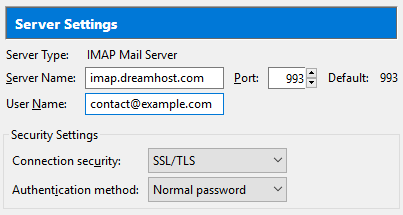
Configuração de entrada IMAP segura
-
- Este exemplo mostra o usuário 'contact@example.com' sendo configurado como um usuário IMAP com SSL ativado usando a Porta 993 para email de entrada.
- O nome do servidor usado é 'imap.dreamhost.com' com 'Autenticação' definido como 'Senha normal'. Tenha certeza de use o nome correto do servidor de correio .
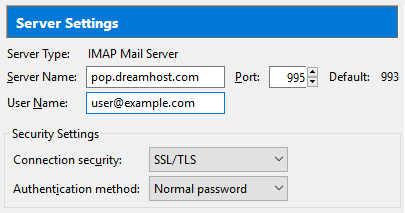
Configuração de entrada POP segura
-
- Este exemplo mostra o usuário 'user@example.com' sendo configurado como um usuário POP com SSL ativado usando a Porta 995 para email de entrada.
- O nome do servidor usado é 'pop.dreamhost.com' com 'Autenticação' definido como 'Senha normal'. Tenha certeza de use o nome correto do servidor de correio .
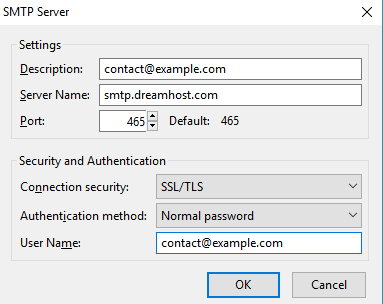
Configurações de saída seguras
-
- Essa configuração mostra as configurações de SMTP com SSL ativado para o endereço de e-mail 'contact@example.com'.
- O usuário está configurado para usar a Porta 465 com SSL para conexões seguras e a 'Autenticação' é definida aqui como 'Senha normal'.
- O nome do servidor de saída usado é 'smtp.dreamhost.com' com 'Autenticação' definido como 'Senha normal'. Tenha certeza de use o nome correto do servidor de correio .