Para adicionar uma conta de email ao Outlook no Windows:
- Abra o Outlook 2016 no menu Iniciar.
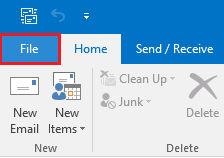
- No canto superior esquerdo, clique na guia 'Arquivo'.
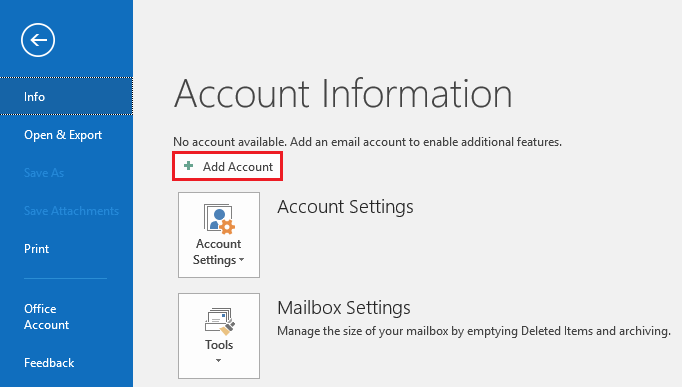
- Um menu pop-up aparece, permitindo que você adicione uma conta:
- Clique em ' Adicionar conta '.
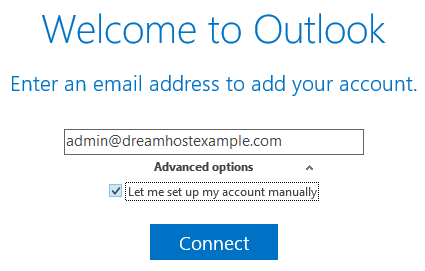
- Insira o seu endereço de email.
- Clique no link "Avançado" e marque a caixa para configurar a conta manualmente.
- Clique no botão ' Conectar '.
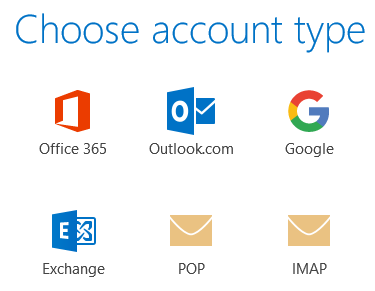
- Escolha POP ou IMAP . IMAP é recomendado.
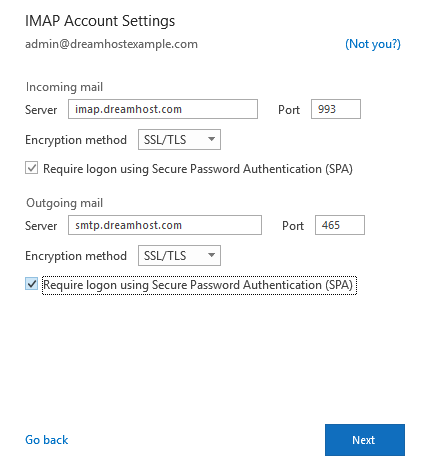
- Na próxima página, você precisará inserir as configurações de entrada e saída.
- O servidor de entrada: 'imap.dreamhost.com' . Se você preferir uma conexão POP, use pop.dreamhost.com.
- O servidor de saída é sempre 'smtp.dreamhost.com'.
- Porta - se você escolher IMAP, a porta segura é 993 . Para portas de saída, use 465 ou 587 .
- Criptografia - SSL / TLS.
- Exigir logon usando autenticação de senha segura - Marque esta caixa.
- Clique no botão ' Next '.
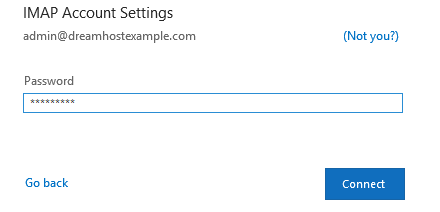
- Digite sua senha e clique em ' Conectar '.
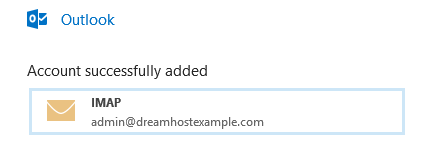
- Você verá uma confirmação se foi configurado com sucesso.