- Toque nas configurações
 emblema na tela inicial do seu iPhone.
- A página Configurações é aberta:
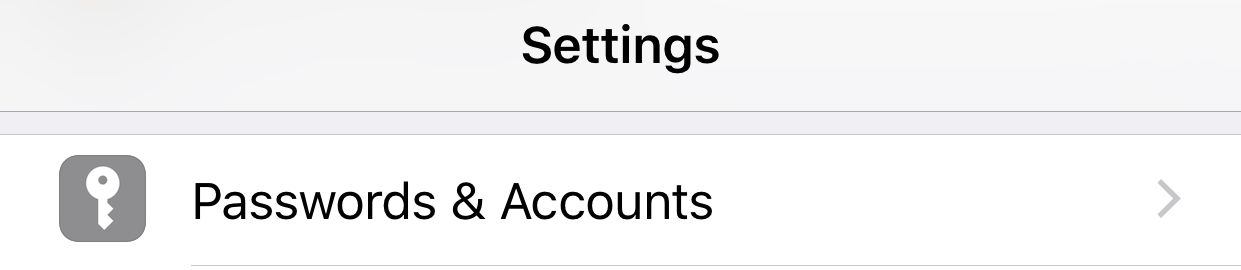
- Role para baixo até ver a configuração "Senhas e contas".
- Toque em Senhas e contas .
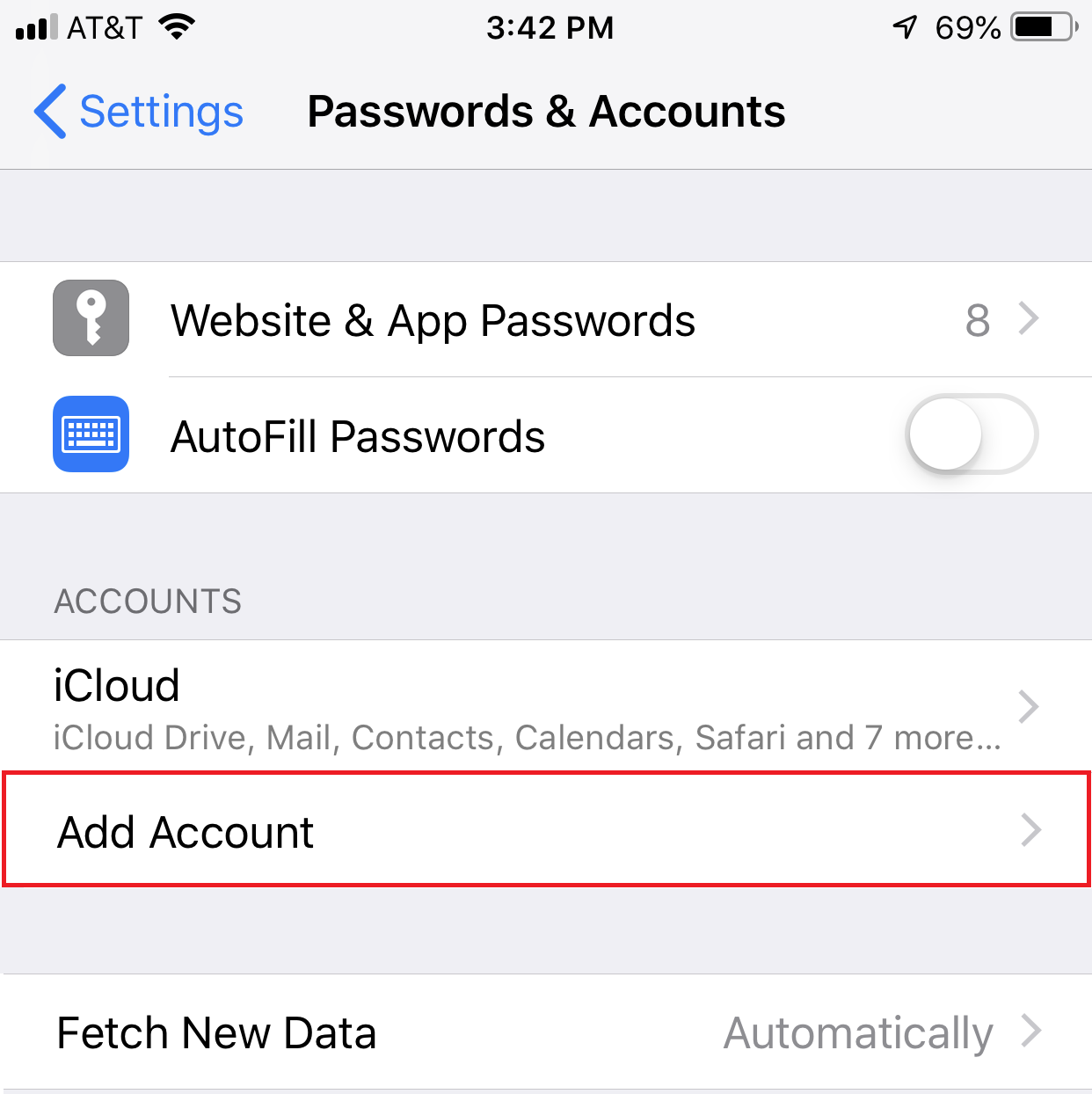
- Toque em Adicionar conta .
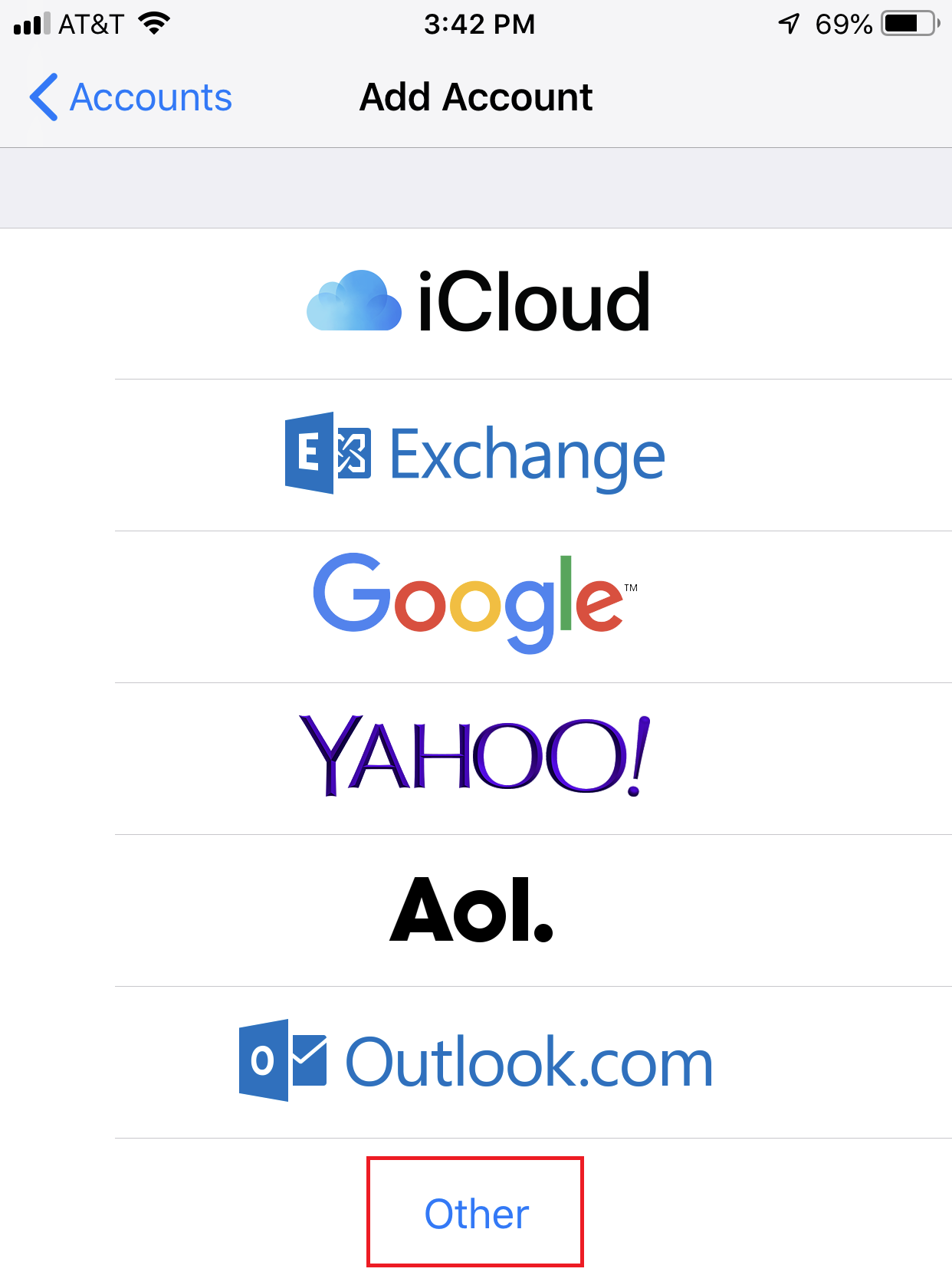
- Toque em outro .
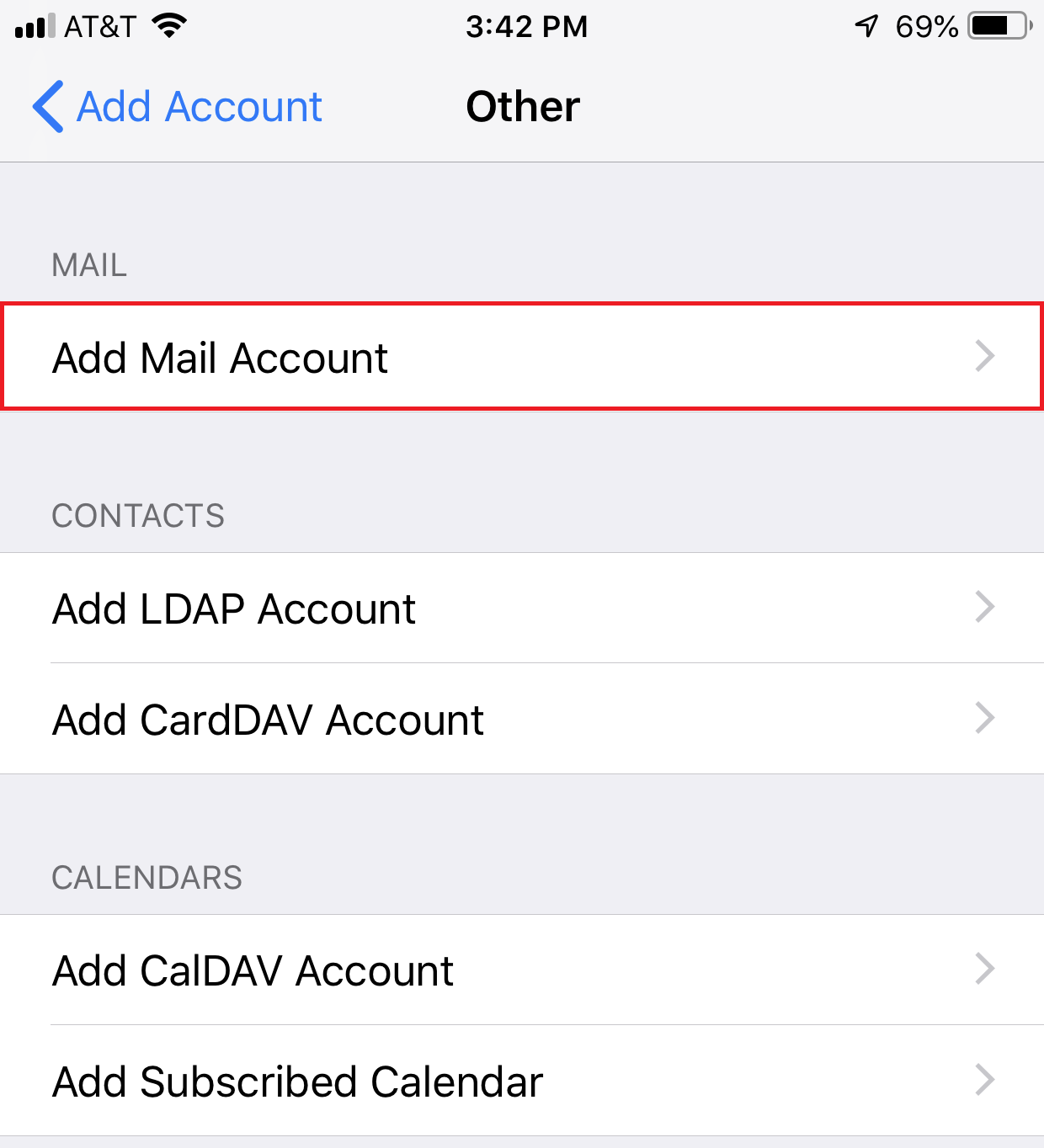
- Toque em Adicionar conta de email .
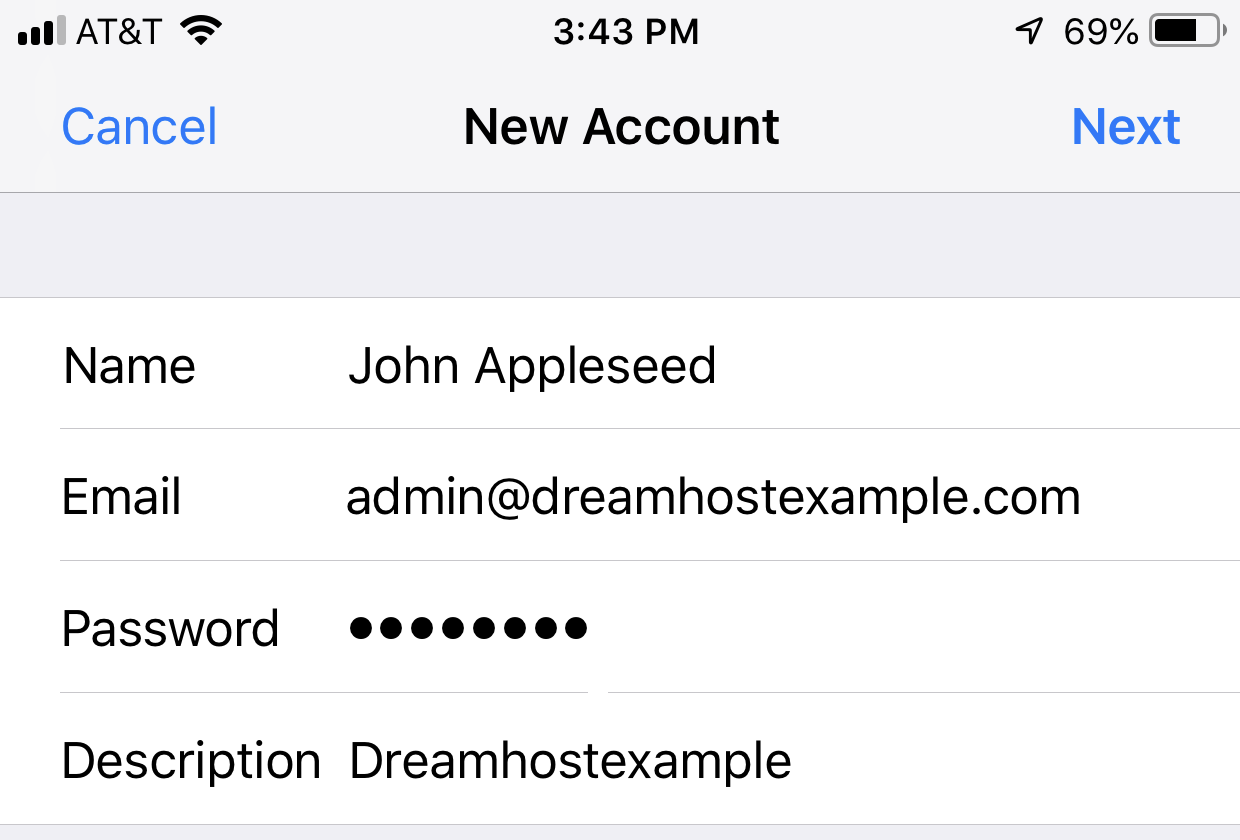
- A página Nova conta é aberta:
- Digite as seguintes informações para a conta de email:
- Nome - Seu nome, que é exibido no lado de recebimento.
- Email - Seu endereço de email, para onde as respostas são enviadas e provavelmente deve ser o mesmo que seu nome de usuário.
- Senha - sua senha.
- Descrição - descrição desta conta. Isso aparece como o nome do seu endereço na página 'Configurações' do seu telefone.
- Quando terminar de inserir os novos detalhes da sua conta, toque em Avançar no canto superior direito.
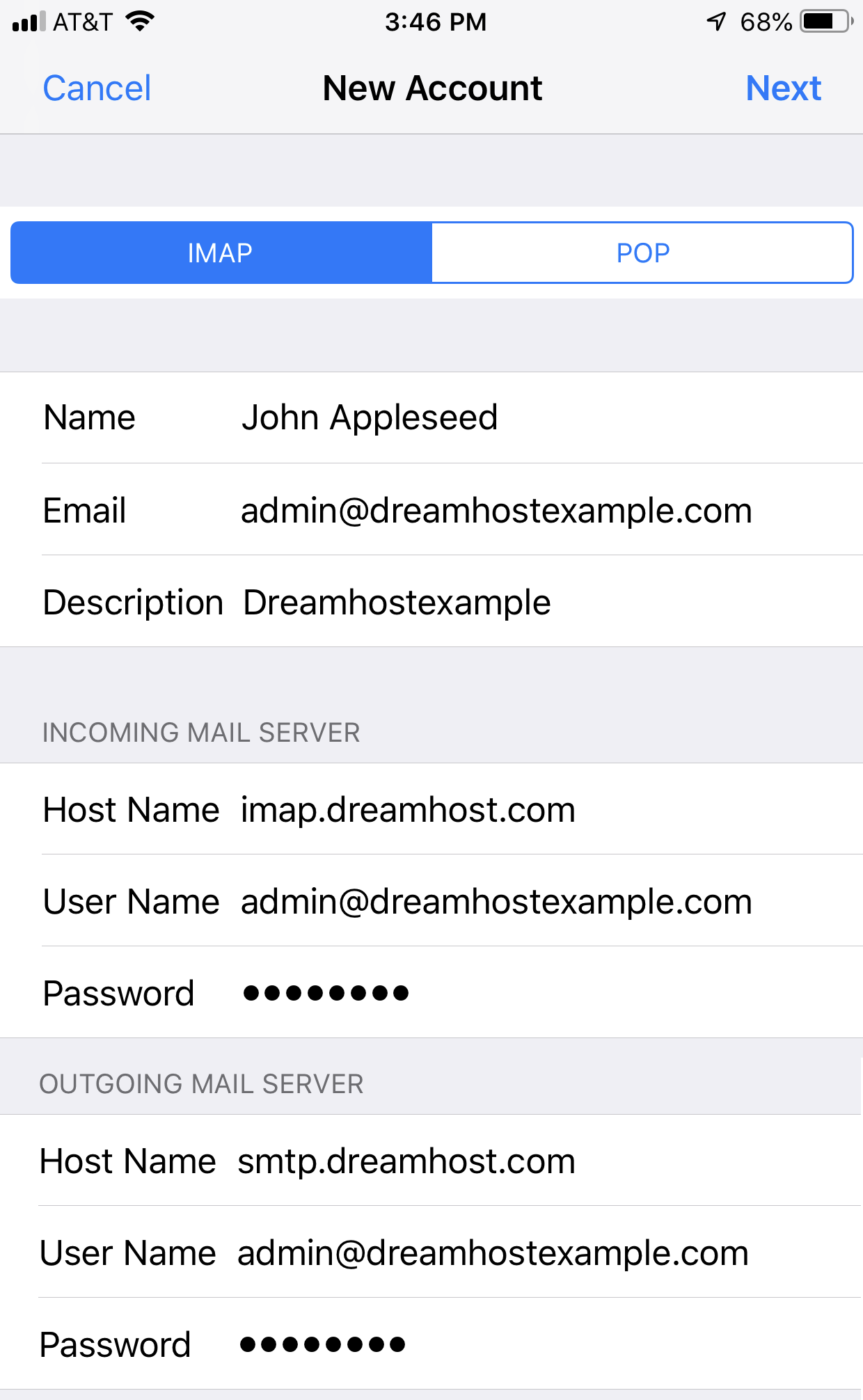
- A página de configurações do MAIL SERVER é aberta:
- Certifique-se de que 'IMAP' esteja destacado e insira as seguintes informações para o SERVIDOR DE ENTRADA E SAÍDA:
O endereço de email 'admin@dreamhostexample.com' e são exemplos na captura de tela acima. Certifique-se de inserir seu endereço de email e servidores de email reais nesses campos.
- SERVIDOR DE ENTRADA
- Nome do host - Este é o imap.dreamhost.com ou pop.dreamhost.com.
- Nome de usuário - endereço@seudominio.com (o endereço de e-mail que você está acessando.)
- Senha - Senha do endereço de email. Se você não souber o que é isso, poderá solicitá-lo
SERVIDOR DE SAÍDA
- Nome do host - O nome do seu servidor de correio . Este é smtp.dreamhost.com.
- Nome de usuário - endereço@exemplo.com (o endereço de e-mail que você está acessando).
- Senha - Senha do endereço de email. Se você não souber o que é isso, poderá solicitá-lo / redefini-lo na seção Gerenciar E-mail do seu painel clicando no botão Editar ao lado do endereço.
- Quando terminar de inserir os novos detalhes do servidor de correio, toque em Avançar no canto superior direito.
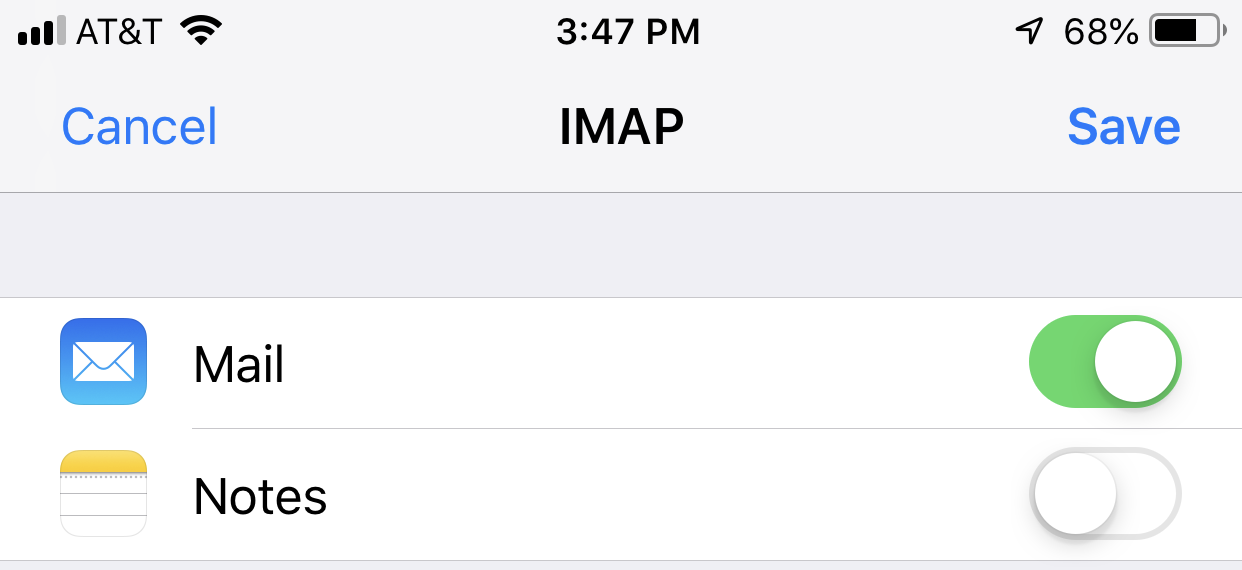
- Quando a conta de email é verificada com sucesso, a seguinte página aparece, permitindo que você salve sua nova conta de email:
- Toque em Salvar no canto superior direito para concluir a configuração da sua nova conta de email.

Configurações seguras
As configurações seguras são ativadas por padrão quando você cria a conta de email. Isso significa que seus números de porta estão configurados para portas seguras que usam SSL ao se conectar ao servidor de correio.
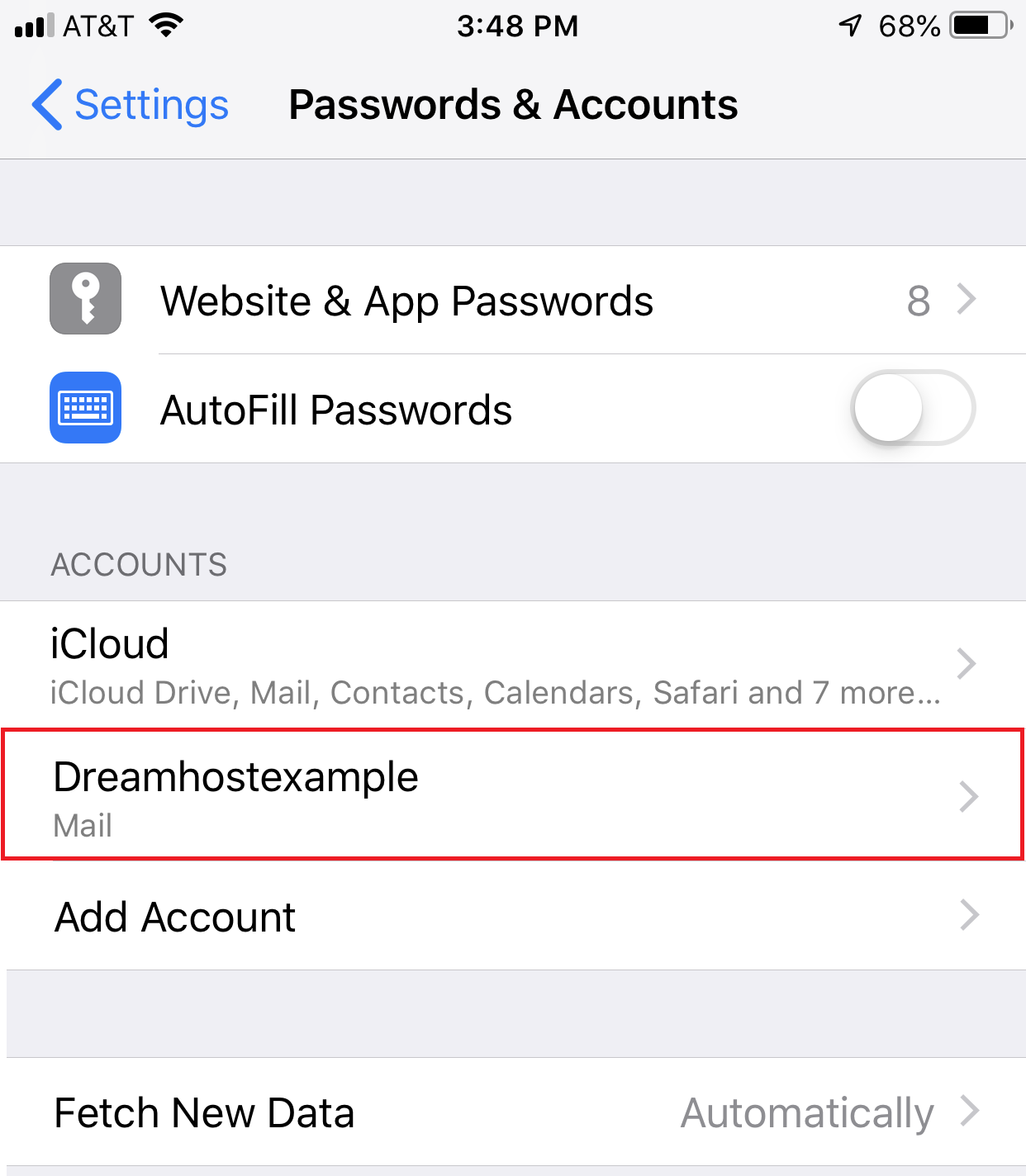
Você pode visualizar suas configurações seguindo estas etapas:
- Navegue para (Configurações> Senhas e contas).
- Toque em uma conta de email do DreamHost.
- Toque em 'Conta' para visualizar as configurações básicas.
- Para visualizar suas configurações seguras, toque em 'Avançado' na parte inferior.
- Role para baixo para ver todas as configurações.
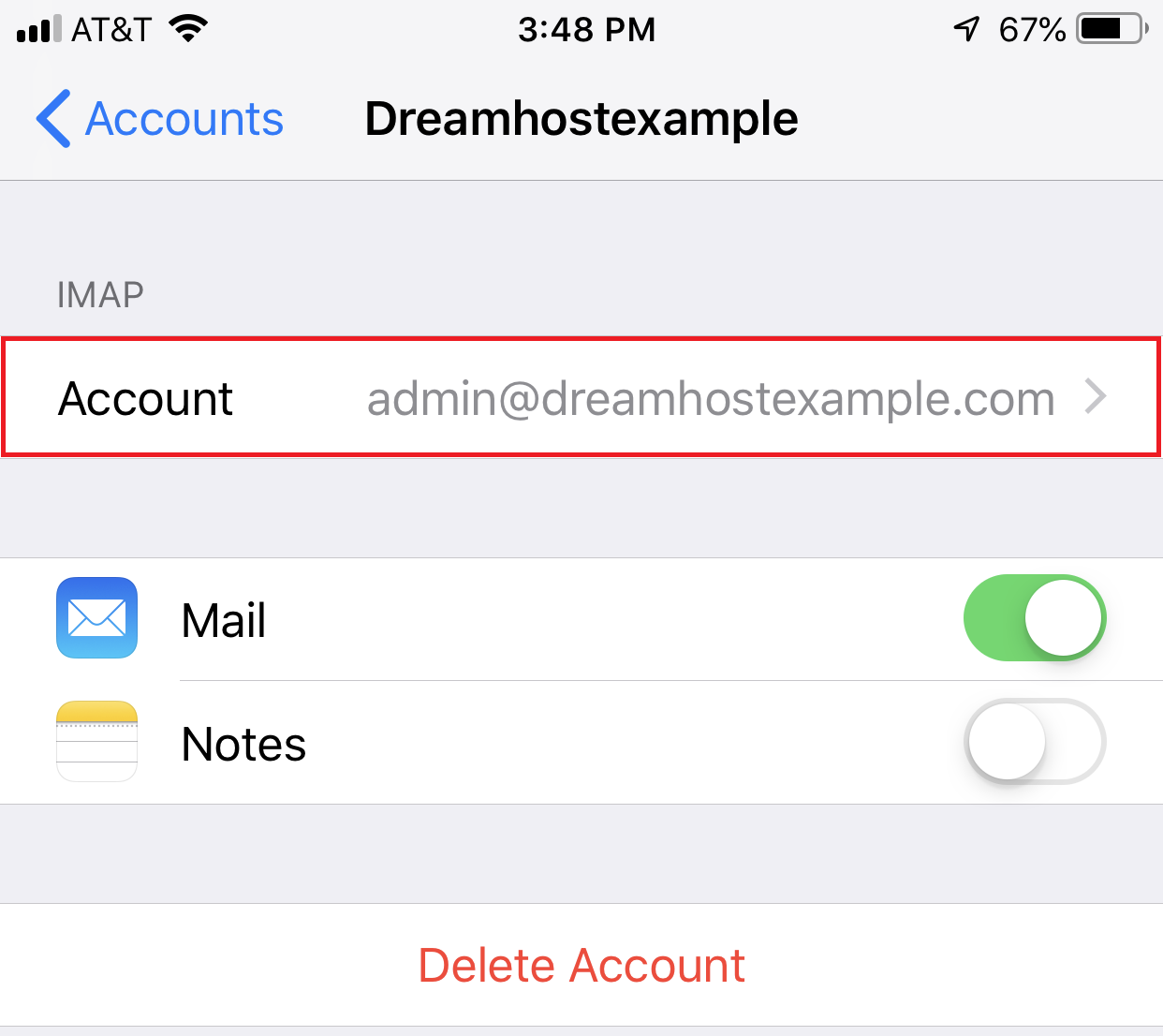
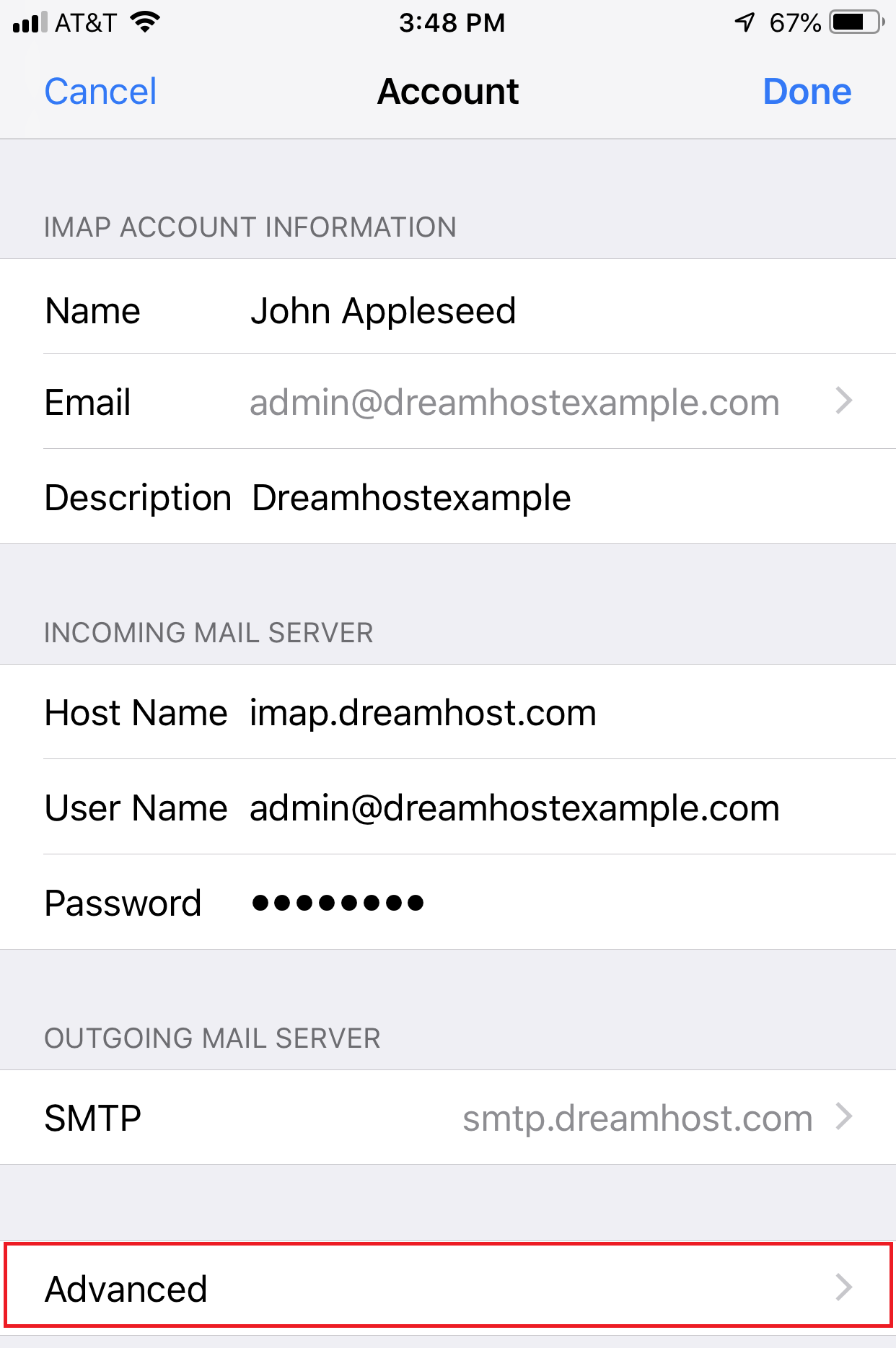

Não é recomendável alterar esses valores, pois eles já devem estar definidos para usar configurações seguras .
Comportamentos da caixa de correio
Dependendo da versão e da configuração do iPhone iOS, pode ser necessário ajustar as configurações de 'Comportamento da caixa de correio' para garantir que o seu email seja exibido na pasta designada no servidor de email do DreamHost. Isso inclui as seguintes pastas:
- Rascunhos
- Enviei
- Excluído
- Arquivo
O exemplo a seguir descreve como alterar a configuração do email 'Enviado' para aparecer no servidor de email do DreamHost (em vez de no seu iPhone):
- Navegue para (Configurações> Senhas e contas).
- Toque em uma conta de email do DreamHost.
- Toque em 'Conta' para visualizar as configurações básicas.
- Toque em 'Avançado' na parte inferior.
- Toque em 'Caixa postal enviada'.
- Toque em 'Mensagens Enviadas' na seção NO SERVIDOR.
- Quando terminar, toque em 'Avançado> Conta> Concluído' na parte superior.
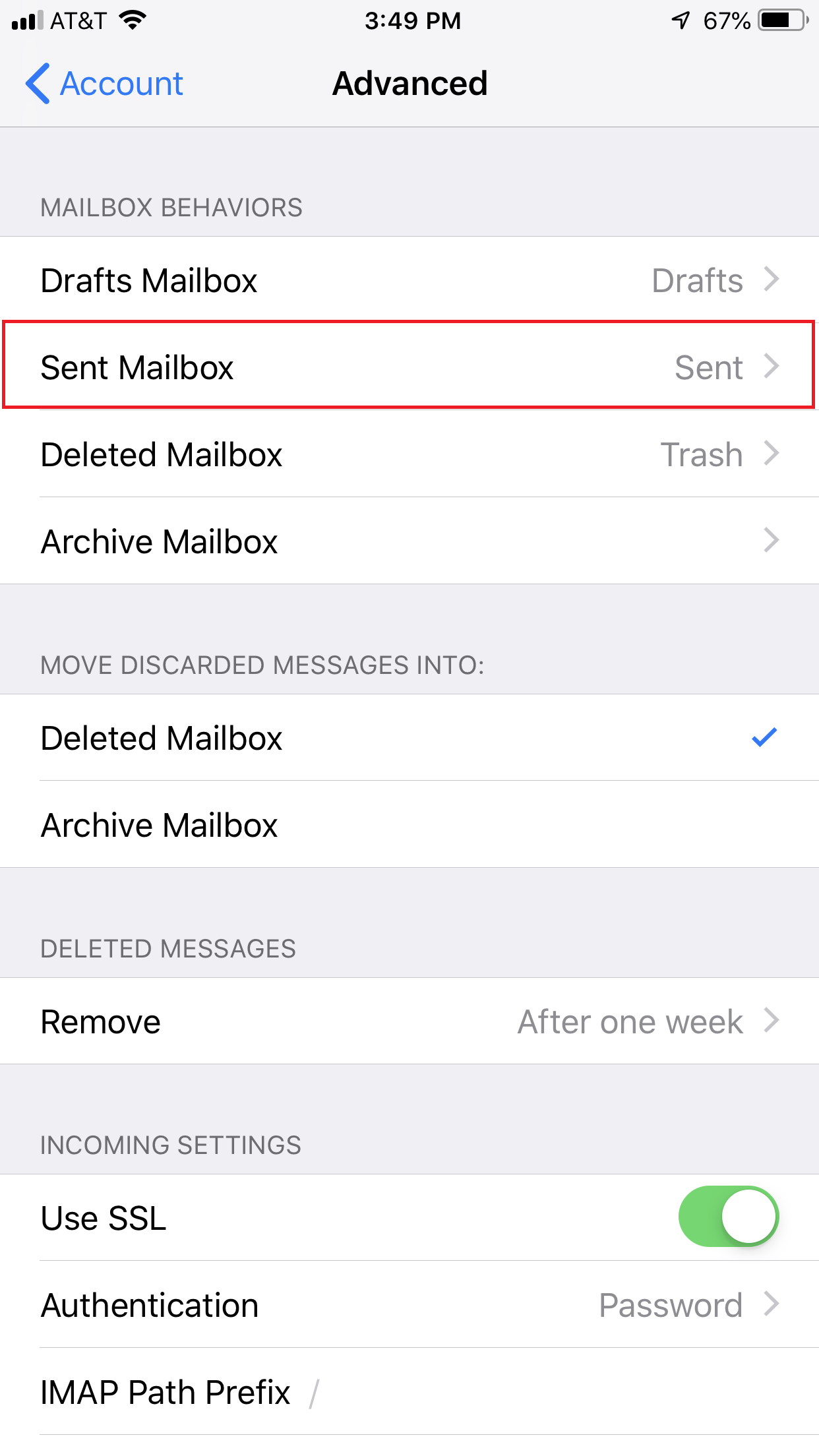
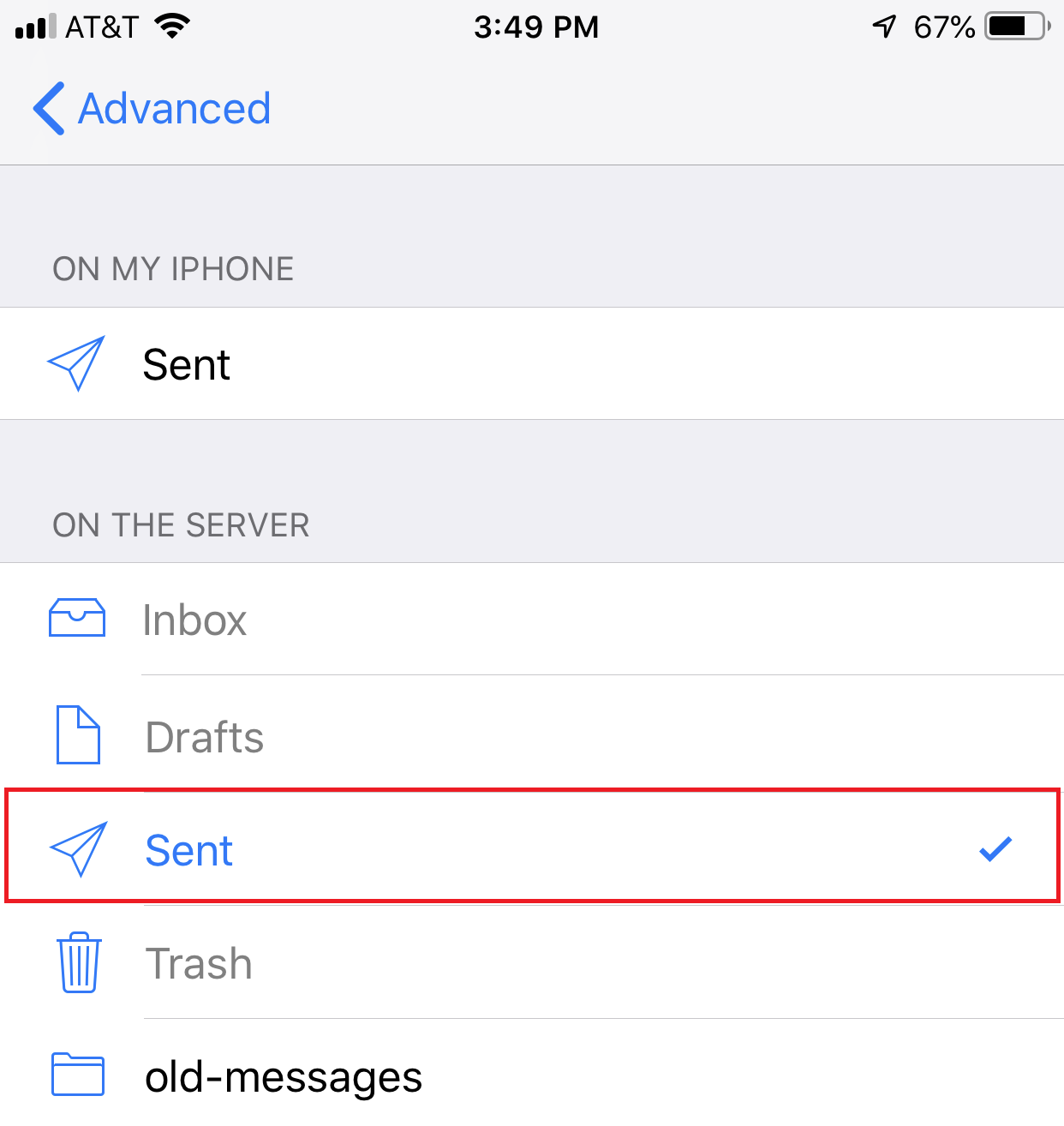
Suas mensagens enviadas agora aparecem no servidor de email, e não na pasta do iPhone.