A seguir, descreve como adicionar uma conta de e-mail a um Samsung Galaxy S5 usando o aplicativo Gmail para Android.
Para obter uma lista de configurações aceitáveis do servidor, consulte os seguintes artigos:
Para obter uma lista de aplicativos de correio alternativos, consulte a seção "Consulte também" na parte inferior desta página. No entanto, as configurações geralmente são as mesmas para qualquer aplicativo que você escolher.
Configurando seu email
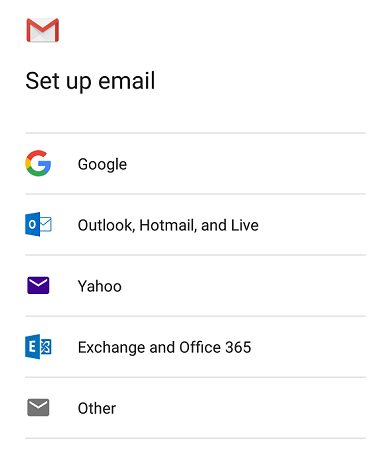
- Abra o aplicativo de email.
- Selecione a opção 'Outro'.
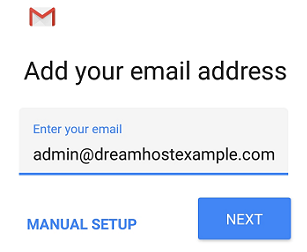
- Digite o endereço de e-mail ao qual você deseja se conectar. Neste exemplo, o email é admin@seudominio.com
- Clique no botão CONFIGURAÇÃO MANUAL .
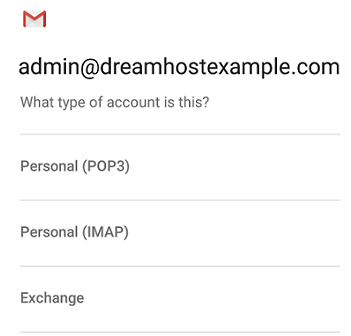
- Escolha o tipo de conta que você deseja usar. IMAP é recomendado.
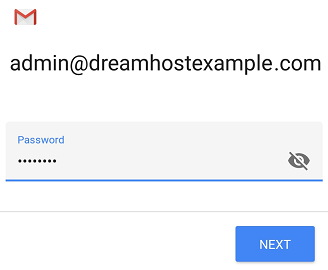
- Coloque sua senha.
- A tela Configurações do servidor de entrada é aberta:
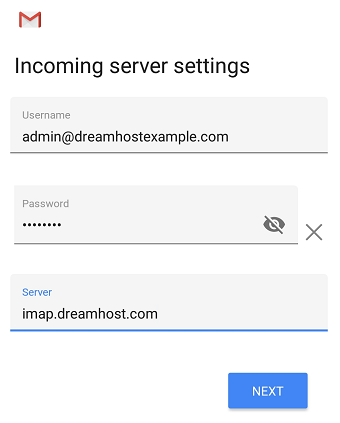
- Digite as seguintes configurações do servidor 'de entrada':
- Nome de usuário - Seu endereço de e-mail completo
- Senha - a senha do seu endereço de email
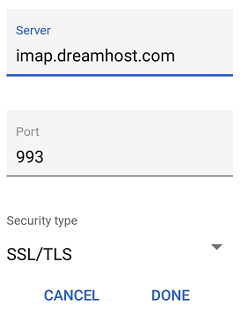
- SERVIDOR - Veja o artigo Nome do servidor de email para garantir que você esteja usando o nome correto do servidor de email. Deve ser imap.dreamhost.com ou pop.dreamhost.com.
- Clique no botão NEXT .
- A tela Configurações do servidor de saída é aberta:
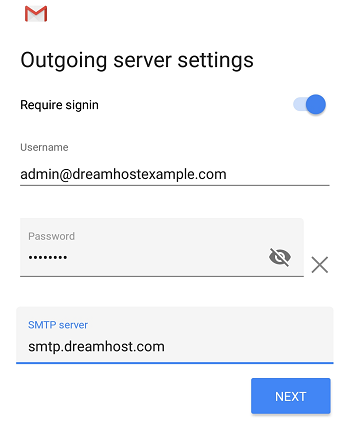
- Digite as seguintes configurações do servidor 'Saída':
- USUARIO - Seu endereço de e-mail completo
- LOGIN - Sua senha
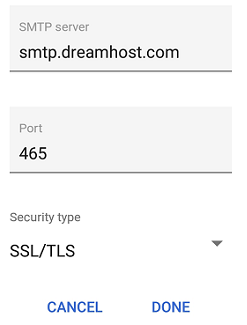
- SERVIDOR SMTP - sempre deve ser smtp.dreamhost.com.
- Clique no botão NEXT .
- A tela Opções da conta é aberta:
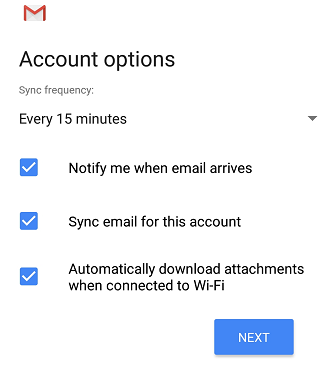
- Selecione as configurações desejadas.
- Clique no botão PRÓXIMO (NEXT).
- Uma tela é aberta confirmando que seu endereço está configurado corretamente:
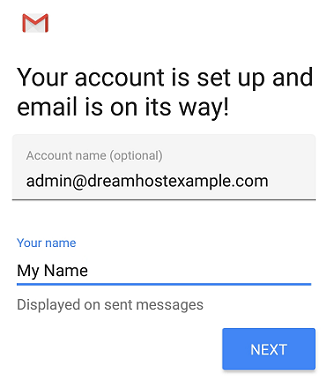
- Preencha as duas opções a seguir:
- Atribua um nome a esta conta (opcional) - deixe como endereço
- Seu nome (exibido nas mensagens enviadas) - Você pode alterar isso para seu nome real, se quiser
- Clique no botão NEXT para concluir a configuração.
Verificando e ajustando configurações seguras
Por padrão, o aplicativo GMAIL configura a segurança para sua conexão de email. Você pode confirmar ou alterar essas configurações no aplicativo.
- Carregue seu email.
- No canto superior esquerdo, clique nas três linhas horizontais ao lado de INBOX.
- Role para baixo e clique no link 'Configurações'.
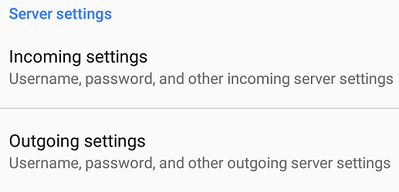
- Role para baixo e você verá as configurações de "entrada" e "saída". Clique em para visualizar.
- ENTRADA
- SAÍDA